
Mulai Loket Griyapay Dari Nol Sampai Siap Transaksi
Panduan ringkas untuk pendaftaran loket, aktivasi melalui deposit saldo, dan pengaturan printer struk.
Cara Daftar Loket
Pendaftaran Loket Griyapay dapat dilakukan melalui tiga jalur. Pilih cara yang paling nyaman untuk Anda.
Daftar Langsung →Daftar langsung melalui halaman Registrasi
Klik tombol Daftar pada website Griyapay atau buka halaman registrasi, kemudian isi data loket dan data pemilik sesuai form yang tersedia.
Buka halaman registrasi →Daftar melalui Admin Griyapay
Jika membutuhkan bantuan, calon Member dapat menghubungi Admin Griyapay. Admin akan membantu proses pendaftaran loket sampai akun berhasil dibuat.
Hubungi Admin Griyapay →Daftar melalui Korwil
Pendaftaran juga dapat dilakukan melalui Korwil Griyapay di wilayah Anda. Korwil dapat membantu registrasi serta pendampingan awal penggunaan loket.
Lanjutkan ke proses deposit saldo loket agar akun aktif dan seluruh fitur transaksi dapat digunakan.
Cara Deposit Saldo Loket
Setelah membuat akun, Member wajib melakukan deposit saldo loket agar akun aktif dan dapat menggunakan seluruh fitur Griyapay.
Masuk ke menu Deposit
Login ke akun Member, lalu buka menu Deposit → Top Up Deposit.
Masukkan nominal deposit
Masukkan nominal saldo yang ingin ditambahkan ke loket, lalu pilih metode pembayaran yang tersedia.
Pilih metode pembayaran
Anda dapat memilih QRIS, Virtual Account, atau Transfer Bank Manual sesuai metode yang tersedia pada halaman Deposit.
Khusus Transfer Bank Manual: wajib Konfirmasi Deposit
Jika memilih rekening manual, lakukan transfer sesuai total tiket termasuk kode unik. Setelah transfer selesai, buka menu Deposit → Konfirmasi Deposit, pilih tiket yang sesuai, lalu kirim bukti pembayaran.
- • Transfer sesuai total tiket deposit, termasuk kode unik.
- • Setelah transfer, jangan lupa kirim bukti melalui menu Konfirmasi Deposit.
- • Saldo masuk setelah pembayaran dinyatakan valid oleh proses verifikasi.
Cara Setting Printer
Pilih panduan sesuai jenis printer. Pengaturan ukuran kertas cukup dilakukan satu kali di awal.
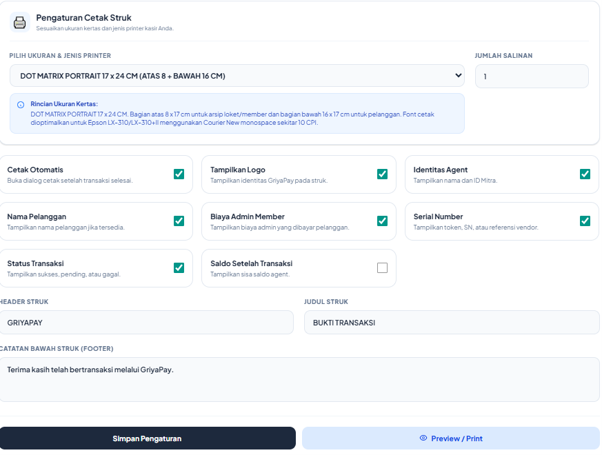
Pilih jenis printer di Griyapay
Masuk ke Setting & Admin → Settingan Printer, lalu pilih jenis printer yang tersedia.
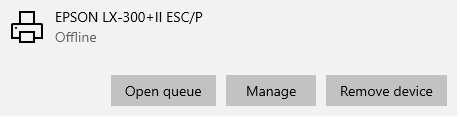
Buka Manage Printer
Di Windows pilih Printer, klik kanan printer Epson yang digunakan, lalu klik Manage.
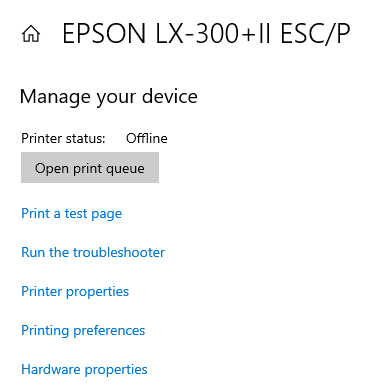
Masuk ke Printing Preferences
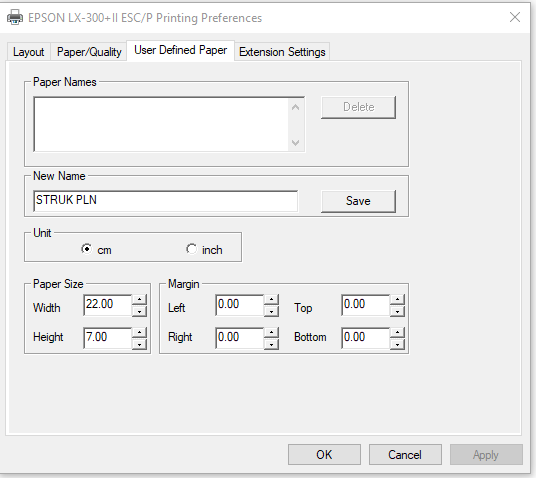
Pilih Printing preferences, kemudian buka tab User Defined Paper.
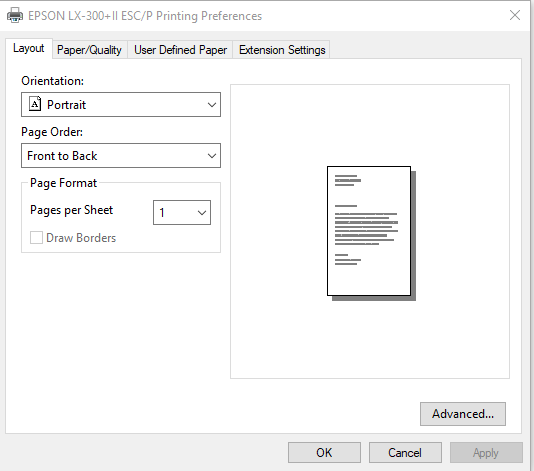
Buat ukuran kertas
Isi nama kertas, atur Width 22.00 cm dan Height 7.00 cm, margin 0, lalu simpan.
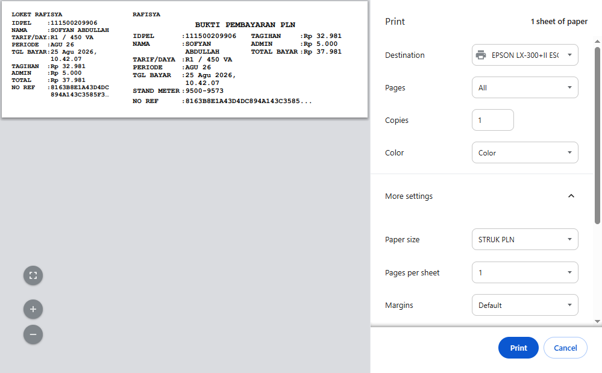
Pilih printer & ukuran kertas saat mencetak
Saat Preview / Print, pilih printer Epson yang sudah disetting dan pilih ukuran kertas yang dibuat. Pengaturan ukuran kertas ini cukup dilakukan 1 kali di awal.
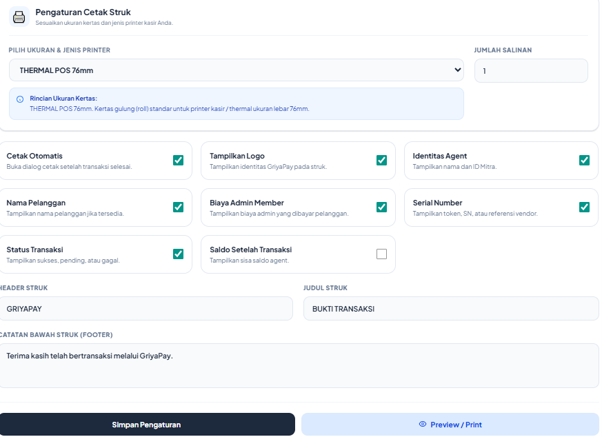
Pilih Thermal POS 76mm
Masuk ke Setting & Admin → Settingan Printer, lalu pilih jenis printer kasir / thermal yang sesuai.
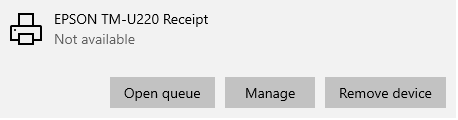
Buka Manage Printer
Di Windows pilih Printer, klik kanan Epson TM-U220 Receipt, lalu klik Manage.
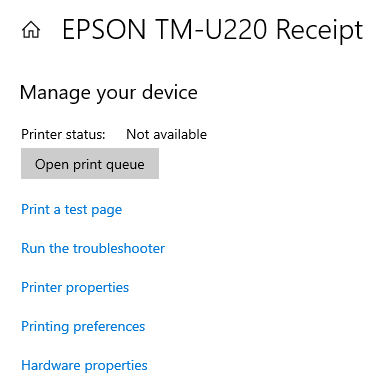
Masuk ke Printing Preferences
Pilih Printing preferences. Pada Paper Size pilih User Defined Paper dari daftar ukuran kertas.
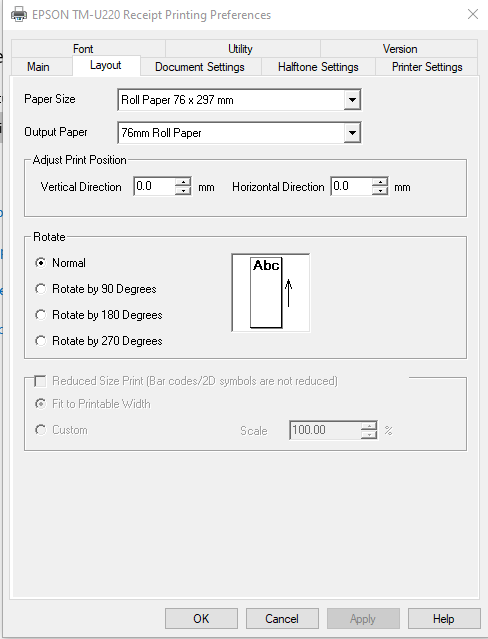
Buat ukuran kertas struk
Isi Paper Size Name, misalnya STRUK PLN. Atur Paper Width 76.0 mm dan Paper Length 130.0 mm, lalu klik Save Paper Size dan OK.
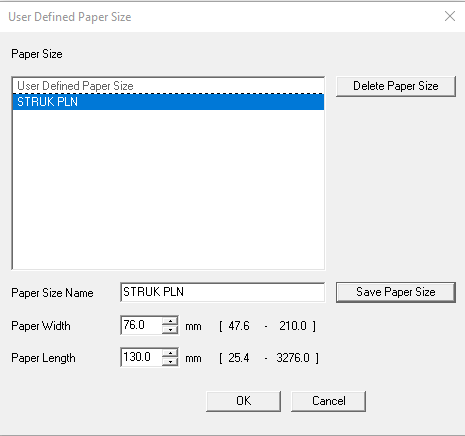
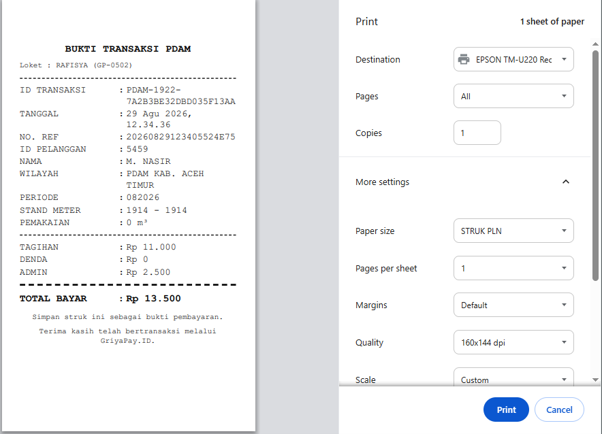
Pilih printer & ukuran kertas saat mencetak
Pada halaman Print, pilih Epson TM-U220 sebagai Destination dan pilih ukuran kertas yang telah dibuat. Pengaturan ini cukup dilakukan 1 kali di awal.
Siap Memulai Loket Griyapay?
Daftar akun, lakukan deposit saldo loket, lalu mulai gunakan seluruh layanan transaksi Griyapay.